
Erste Schritte
WebGeno läuft direkt in Ihrem Browser ohne Installation. Greifen Sie einfach auf die Anwendung zu und beginnen Sie sofort mit der Erstellung professioneller Genogramme.
Systemanforderungen
- Moderner Webbrowser (Chrome, Firefox, Safari, Edge)
- JavaScript aktiviert
- Empfohlen: Bildschirmauflösung 1920x1080 oder höher
- Internetverbindung für das erste Laden
Erster Start
- Navigieren Sie zur Webanwendung
- Die Anwendung lädt mit einer leeren Arbeitsfläche
- Das Legendenfenster erscheint standardmäßig
- Beginnen Sie mit dem Hinzufügen Ihres ersten Familienmitglieds
Automatisches Speichern: Die Anwendung speichert automatisch Ihr zuletzt geöffnetes Genogramm und stellt es bei Ihrem nächsten Besuch wieder her.
Benutzeroberfläche - Überblick
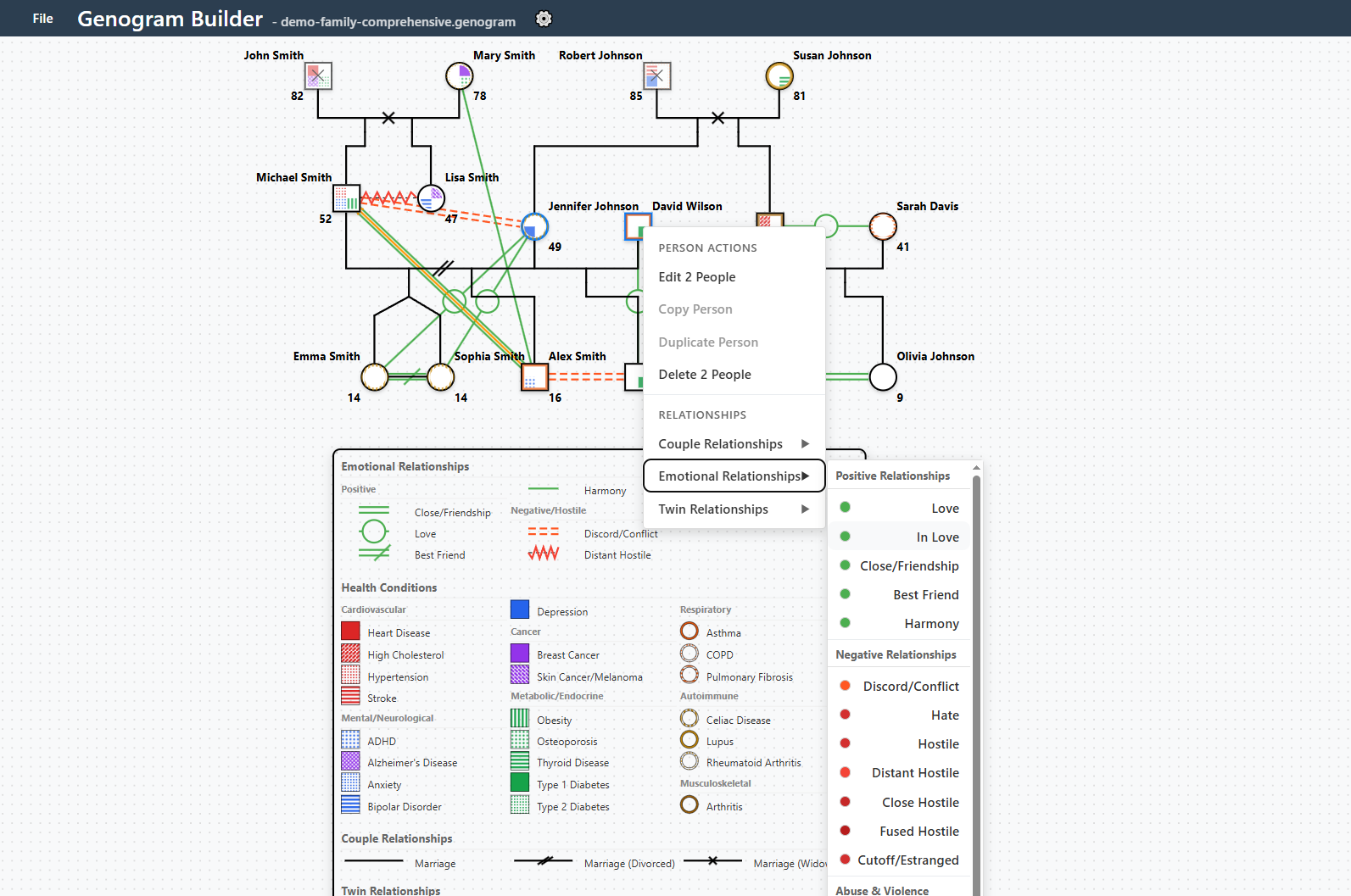
Hauptkomponenten
- Interaktive Arbeitsfläche: Zentraler Arbeitsbereich mit Zoom-, Pan- und Drag-Operationen
- Datei-Menü: Oberes linkes Menü für Speichern, Laden, Export und Rückgängig/Wiederholen
- Legendenfenster: Dynamisches, verschiebbares Fenster mit aktiven Symbolen
- Kontextmenüs: Rechtsklick-Menüs zum Erstellen von Personen und Beziehungen
- Bearbeitungsdialoge: Doppelklick auf Personen zum Bearbeiten von Eigenschaften und Gesundheitszuständen
Navigationssteuerung
- Mausrad: In die Arbeitsfläche hinein- und herauszoomen
- Klick + Ziehen: Über große Genogramme schwenken
- Auswahl: Auf Elemente klicken zum Auswählen und Bearbeiten
- Mehrfachauswahl: Strg/Cmd + Klick für Massenoperationen
Gesundheitszustände-System
Die Anwendung enthält 64 vordefinierte Gesundheitszustände, organisiert in professionelle medizinische Kategorien mit visueller Unterscheidung.
Medizinische Quadranten (Hauptkategorien)
Herz-Kreislauf (Oben Links, Rot)
- Herzkrankheit
- Bluthochdruck
- Schlaganfall
- Arrhythmie
- Hoher Cholesterinspiegel
- Kardiomyopathie
Psychisch/Neurologisch (Unten Links, Blau/Violett)
- Depression
- Angst
- Bipolare Störung
- Schizophrenie
- Autismus-Spektrum
- ADHS
- Alzheimer-Krankheit
- Demenz
- Parkinson-Krankheit
Krebs (Oben Rechts, Violett)
- Brustkrebs
- Darmkrebs
- Prostatakrebs
- Lungenkrebs
- Eierstockkrebs
- Hautkrebs/Melanom
- Bauchspeicheldrüsenkrebs
- Leukämie
Stoffwechsel/Endokrin (Unten Rechts, Grün)
- Typ-1-Diabetes
- Typ-2-Diabetes
- Schilddrüsenkrankheit
- Adipositas
- Nierenerkrankung
- Osteoporose
Äußerer Ring-Kategorien (Sekundär)
Atemwege (Orange)
Asthma, COPD, Lungenfibrose
Autoimmun (Gelb)
Lupus, Rheumatoide Arthritis, Multiple Sklerose, Zöliakie
Muskuloskeletal (Braun)
Arthritis, Gelenkerkrankungen
Gesundheitszustände hinzufügen
- Doppelklicken Sie auf eine Person, um den Bearbeitungsdialog zu öffnen
- Navigieren Sie zum Tab "Gesundheitszustände"
- Wählen Sie Zustände aus der kategorisierten Liste
- Zustände erscheinen sofort im Genogramm mit korrekter Positionierung
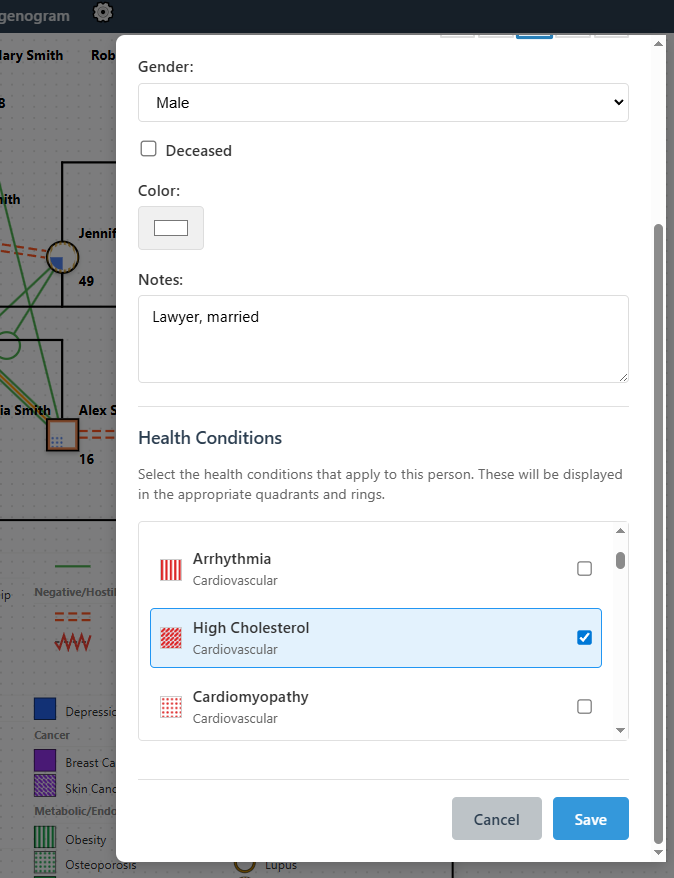
Gesundheitszustände-Auswahlinterface mit Kategorieorganisation
Dynamisches Legendensystem
Das Legendenfenster generiert automatisch visuelle Referenzen für alle aktiven Elemente in Ihrem Genogramm.
Legenden-Funktionen
- Automatische Generierung: Zeigt nur Beziehungen und Zustände an, die in Ihrem Genogramm vorhanden sind
- Visuelle Genauigkeit: Legendensymbole stimmen exakt mit der Genogramm-Darstellung überein
- Interaktive Positionierung: Ziehen Sie die Legende an jeden Ort auf der Arbeitsfläche
- Größenänderung: Legenden-Größe über Eckpunkte anpassen
- Dauerhaft: Position und Größe werden mit Ihrer Genogramm-Datei gespeichert
Legenden-Abschnitte
- Paar-Beziehungen: Ehe-, Scheidungs-, Trennungssymbole
- Emotionale Beziehungen: Liebe, Konflikt, Kontaktabbruch und andere Dynamiken
- Gesundheitszustände: Alle aktiven medizinischen Zustände mit Mustern
Legendenverwaltung
- Die Legende ist standardmäßig sichtbar, wenn Sie Elemente in Ihrem Genogramm haben
- Ziehen Sie das Legendenfenster an seiner Kopfzeile, um es überall auf der Arbeitsfläche zu positionieren
- Ändern Sie die Legendengröße über die Eckgriffe
- Die Legende aktualisiert sich automatisch beim Hinzufügen/Entfernen von Elementen
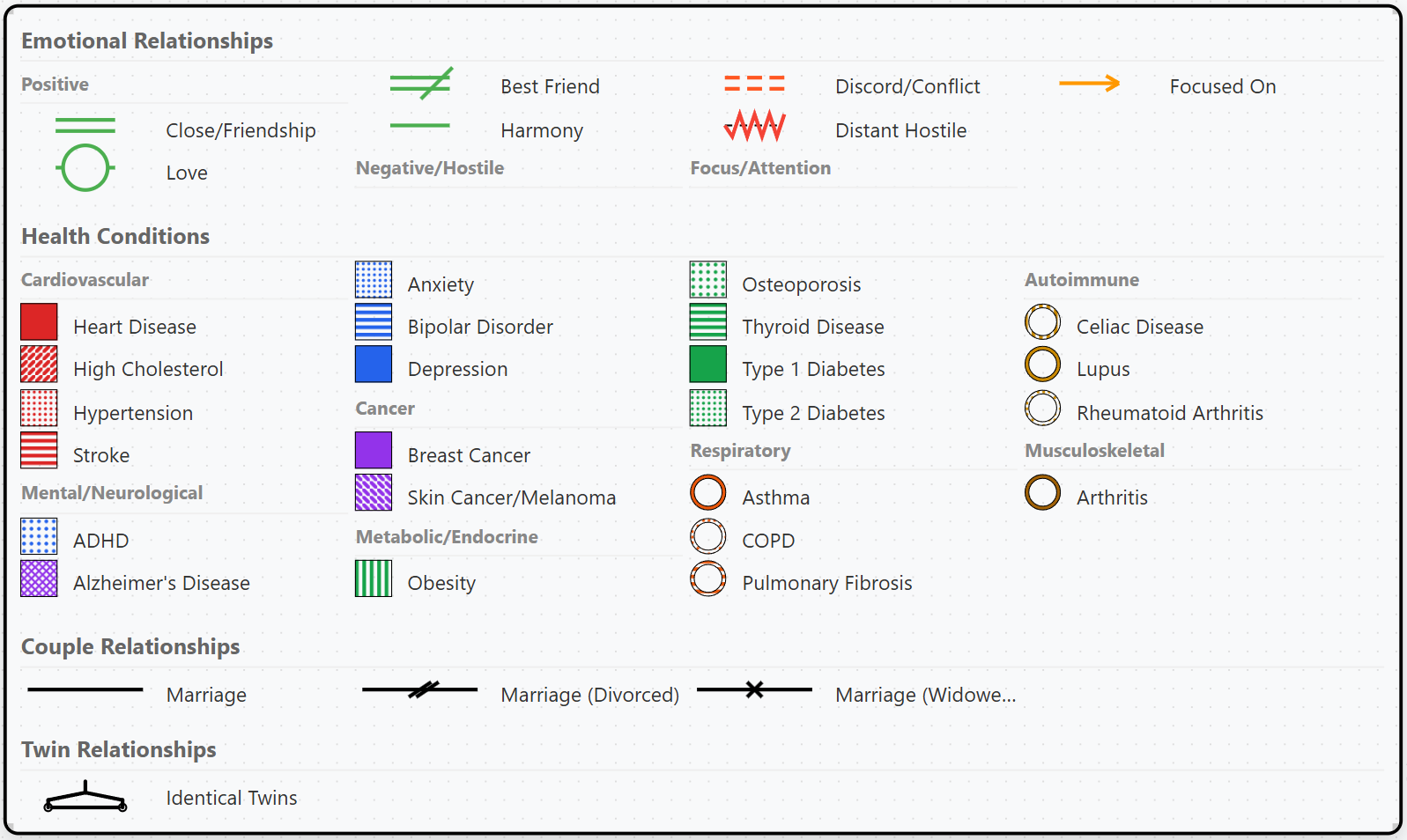
Legendenfenster zeigt Beziehungstypen und Gesundheitszustand-Muster
Familienmitglieder erstellen
Person hinzufügen
Es gibt zwei Möglichkeiten, eine Person zu Ihrem Genogramm hinzuzufügen:
Methode 1: Linksklick (Schnell)
- Klicken Sie mit der linken Maustaste auf einen leeren Bereich der Arbeitsfläche
- Eine neue Person erscheint an der geklickten Stelle mit Standardname und Eigenschaften
- Doppelklicken Sie auf die Person, um Details und Eigenschaften zu bearbeiten
Methode 2: Rechtsklick-Kontextmenü
- Klicken Sie mit der rechten Maustaste auf einen leeren Bereich der Arbeitsfläche
- Wählen Sie "Person hinzufügen" aus dem Kontextmenü
- Eine neue Person erscheint an der geklickten Stelle mit Standardname und Eigenschaften
- Doppelklicken Sie auf die Person, um Details und Eigenschaften zu bearbeiten
Personen-Eigenschaften
Grundinformationen
- Name: Vollständiger Name der Person
- Alter: Aktuelles Alter oder Alter zum Todeszeitpunkt
- Geschlecht: Männlich (Quadrat) oder Weiblich (Kreis)
- Verstorben: Fügt X-Markierung durch das Symbol hinzu
- Notizen: Zusätzliche Informationen und Kontext
Anzeigeoptionen
- Farbe: Symbol-Farbe anpassen
- Namensanzeige: Position des Namens-Labels
- Altersanzeige: Position des Alters-Labels
- Label-Sichtbarkeit: Verschiedene Labels ein-/ausblenden
Label-Positionierung
Labels können an vier Positionen um jede Person platziert werden:
- Oben Links
- Oben Rechts
- Unten Links
- Unten Rechts
- Verborgen
Profi-Tipp: Bei komplexen Genogrammen sollten Sie einige Labels ausblenden, um visuelle Unübersichtlichkeit zu reduzieren, während wesentliche Informationen erhalten bleiben.
Erweiterte Beziehungssysteme
Paar-Beziehungen
Grundtypen
- Ehe: Durchgezogene Linienverbindung
- Verlobung: Gestrichelte Linie
- Liebesaffäre: Gepunktete Linie
- Lebensgemeinschaft: Spezielle Notation
Modifikatoren
- Trennung: Einfacher Schrägstrich durch die Linie
- Scheidung: Doppelter Schrägstrich durch die Linie
- Verwitwet: Spezielle Markierung
- Zusammenleben: Gepunktete Verbindung
Emotionale Beziehungen
Umfassende emotionale Dynamiken zwischen Familienmitgliedern:
Positive Beziehungen (Grün)
- Harmonie
- Liebe
- Verliebt
- Enge Freundschaft
- Beste Freunde
Negative Beziehungen (Rot)
- Zwietracht/Konflikt
- Hass
- Kontaktabbruch
- Feindselig
- Gewalt
- Missbrauch (Körperlich/Emotional)
Besondere Dynamiken
- Fokussiert Auf (Orange)
- Fan/Bewundern (Orange)
- Misstrauen (Violett)
- Manipulativ (Braun)
- Kontrollierend (Braun)
Zwillingsbeziehungen
Spezielle Notation für Zwillingsbeziehungen:
- Eineiige Zwillinge: Verbunden mit spezifischer Liniennotation
- Zweieiige Zwillinge: Anderer Verbindungsstil
- Mehrlinge: Unterstützt Drillinge und höhere Ordnungen
Beziehungen erstellen
- Klicken Sie auf die erste Person, halten Sie dann Strg (Cmd auf dem Mac) gedrückt und klicken Sie auf die zweite, sodass beide hervorgehoben sind
- Klicken Sie mit der rechten Maustaste auf eine der hervorgehobenen Personen, um das Kontextmenü zu öffnen
- Wählen Sie den Beziehungstyp aus dem Untermenü "Paar-Beziehungen" oder "Emotionale Beziehungen"
- Die Beziehungslinie erscheint automatisch zwischen den ausgewählten Personen
- Doppelklicken Sie auf Beziehungslinien, um ihre Eigenschaften zu bearbeiten
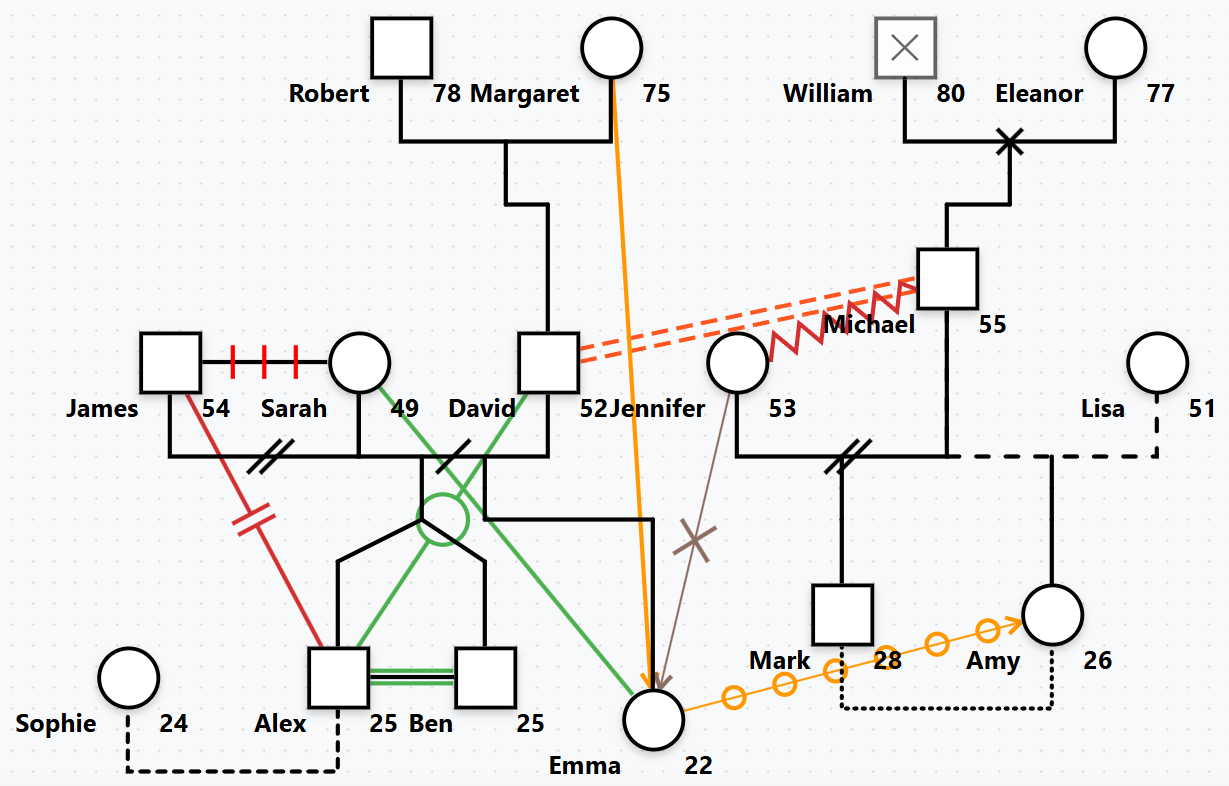
Beispiele verschiedener Beziehungstypen und ihrer visuellen Darstellungen
Massenbearbeitungsfunktionen
Bearbeiten Sie effizient mehrere Familienmitglieder gleichzeitig mit erweiterter Änderungsverfolgung.
Änderungsverfolgungssystem
- Visuelle Indikatoren: Geänderte Felder werden hervorgehoben
- Selektive Anwendung: Nur geänderte Felder beeinflussen ausgewählte Personen
- Datenerhaltung: Bestehende Daten bleiben unverändert, außer sie werden explizit geändert
- Rückgängig-Unterstützung: Massenoperationen können rückgängig gemacht werden
Massenoperationen
Mehrfachauswahl
- Strg/Cmd + Klick zum Auswählen mehrerer Personen
- Visuelle Indikatoren zeigen ausgewählte Familienmitglieder
- Funktioniert über verschiedene Generationen hinweg
Stapel-Eigenschaftsupdates
- Farben für mehrere Personen ändern
- Anzeigeeinstellungen gleichzeitig aktualisieren
- Gemeinsame Gesundheitszustände anwenden
Massenbearbeitung verwenden
- Wählen Sie mehrere Personen mit Strg/Cmd + Klick aus (sie erscheinen hervorgehoben)
- Klicken Sie mit der rechten Maustaste und wählen Sie "Massenbearbeitung" aus dem Kontextmenü
- Der Massenbearbeitungsdialog öffnet sich und zeigt alle ausgewählten Personen
- Ändern Sie gewünschte Felder (nur geänderte Felder werden auf alle ausgewählten Personen angewendet)
- Klicken Sie "Anwenden", um Massenänderungen auszuführen
Wichtig: Das Änderungsverfolgungssystem verhindert versehentlichen Datenverlust, indem nur Felder angewendet werden, die Sie aktiv ändern.
Eine Lebenszeitleiste erstellen
Die Lebenszeitleiste verwandelt die einem Klienten zugeordneten Sitzungsnotizen in eine chronologische Übersicht seiner bedeutenden Lebensereignisse — Verluste, Übergänge, Diagnosen und Beziehungsveränderungen.
Schritt für Schritt
- Ordnen Sie einer Person Sitzungsnotizen zu (Anmerkungen).
- Öffnen Sie die Lebenszeitleiste über das Uhr-Symbol in der Symbolleiste, das Datei-Menü oder per Rechtsklick auf den Identifizierten Patienten → „Lebenszeitleiste".
- Fügen Sie Ereignisse manuell hinzu oder klicken Sie auf einer Notizkarte auf „Zur Zeitleiste hinzufügen".
- Professional: Klicken Sie auf „Ereignisse aus Notizen vorschlagen" und nehmen Sie die KI-Vorschläge an oder verwerfen Sie sie.
- Wechseln Sie zwischen Kompakt / Maßstabsgetreu, zoomen Sie, ziehen Sie zum Navigieren und fügen Sie ein Entwicklungs-Overlay hinzu (Piaget / Erikson).
Ansichten und Optionen
- Kompakte Ansicht: Ereignisse gleichmäßig verteilt für einen schnellen Überblick
- Maßstabsgetreue Ansicht: Echte Zeitpositionen mit Clustering, Zoom und Ziehen zum Navigieren
- Flexible Daten: Ungefähre Daten (Jahr, Monat oder Tag) oder Zeiträume
- Entwicklungs-Overlays: Optionale Piaget- und Erikson-Phasen
Datenschutz: Namen werden anonymisiert, bevor Text die KI erreicht — genau wie beim KI-Genogramm-Builder. Lebensereignisse sind privat und von Klienten-Freigaben ausgeschlossen.
Dateiverwaltung
Genogramme speichern
- Datei-Menü: Klicken Sie "Datei" in der oberen linken Ecke für Speicheroptionen
- Speicheroptionen: Speichern, Speichern unter oder Tastenkombinationen verwenden (Strg/Cmd+S)
- Dateiformat: .genogram-Dateien mit vollständigen Metadaten und Legendeneinstellungen
- Auto-Wiederherstellung: Ihr zuletzt geöffnetes Genogramm wird automatisch beim nächsten Besuch wiederhergestellt
Laden und Importieren
- Datei-Menü: Klicken Sie "Datei" → "Öffnen", um eine .genogram-Datei zu laden
- GenoPro-Import: Klicken Sie "Datei" → "GenoPro importieren", um .gno-Dateien zu laden
- Datei-Validierung: Umfassende Fehlerprüfung mit detaillierten Meldungen
- Gesundheitszustände-Zusammenführung: Behält alle Standard-Zustände bei und fügt benutzerdefinierte hinzu
- Tastenkombination: Strg/Cmd+O zum schnellen Öffnen von Dateien
Export-Optionen Pro
- Datei-Menü: Klicken Sie "Datei" → "Export" für Exportoptionen
- PDF-Export: Publikationsqualität für klinische Berichte
- PNG-Export: Hochauflösende Bilder für Präsentationen und Dokumentation
- SVG-Export: Skalierbare Vektorgrafiken für professionelle Publikationen
- Legende einschließen: Option zum Einschließen des Legendenfensters in exportierte Bilder
Datei-Organisation
- Beschreibende Namen: Aussagekräftige Dateinamen verwenden
- Ordnerstruktur: Nach Familie oder Klient organisieren
- Backup-Strategie: Regelmäßige Exporte für Backups
- Versionskontrolle: Schrittweise Versionen für komplexe Fälle speichern
Bewährte Praxis: Exportieren Sie wichtige Genogramme als PNG oder PDF für langfristige Archivierung und Weitergabe.
Fehlerbehebung
Häufige Probleme
Anwendungsladung-Probleme
- Browserseite aktualisieren
- Browser-Cache und Cookies löschen
- Sicherstellen, dass JavaScript aktiviert ist
- Anderen Browser ausprobieren
Leistungsprobleme
- Zoom-Stufe für bessere Leistung reduzieren
- Andere Browser-Tabs schließen
- Modernen Browser mit Hardwarebeschleunigung verwenden
- Browser bei Speicherproblemen neustarten
Dateilade-Fehler
- Überprüfen, dass die Datei eine gültige .genogram-Datei ist
- Dateigröße prüfen (sehr große Dateien können Probleme haben)
- Sicherstellen, dass die Datei nicht beschädigt ist
- Backup-Version laden versuchen
Legenden- oder Anzeigeprobleme
- Legenden-Sichtbarkeit ein- und ausschalten
- Seite aktualisieren, um Anzeige zurückzusetzen
- An Bildschirm anpassen, wenn Elemente außerhalb des Bildschirms erscheinen
- Prüfen, ob Muster korrekt angezeigt werden
Browser-Kompatibilität
Empfohlene Browser
- Chrome 90+
- Firefox 88+
- Safari 14+
- Edge 90+
Zusätzliche Hilfe erhalten
- Kontakt: support@psychologysmarttools.com
- Browser-Version und Fehlermeldungen einschließen
- Schritte zur Reproduktion des Problems beschreiben
- Problemdateien anhängen, wenn relevant