
Primeiros Passos
O WebGeno executa diretamente no teu navegador sem necessidade de instalação. Simplesmente acede à aplicação e começa a criar genogramas profissionais imediatamente.
Requisitos do Sistema
- Navegador web moderno (Chrome, Firefox, Safari, Edge)
- JavaScript ativado
- Recomendado: resolução de ecrã de 1920x1080 ou superior
- Ligação à internet para carregamento inicial
Primeiro Lançamento
- Navega até à aplicação web
- A aplicação carrega com uma tela em branco
- O painel de legenda aparece por defeito
- Começa por adicionar o teu primeiro membro da família
Gravação Automática: A aplicação grava automaticamente o teu último genograma aberto e restaura-o na tua próxima visita.
Visão Geral da Interface
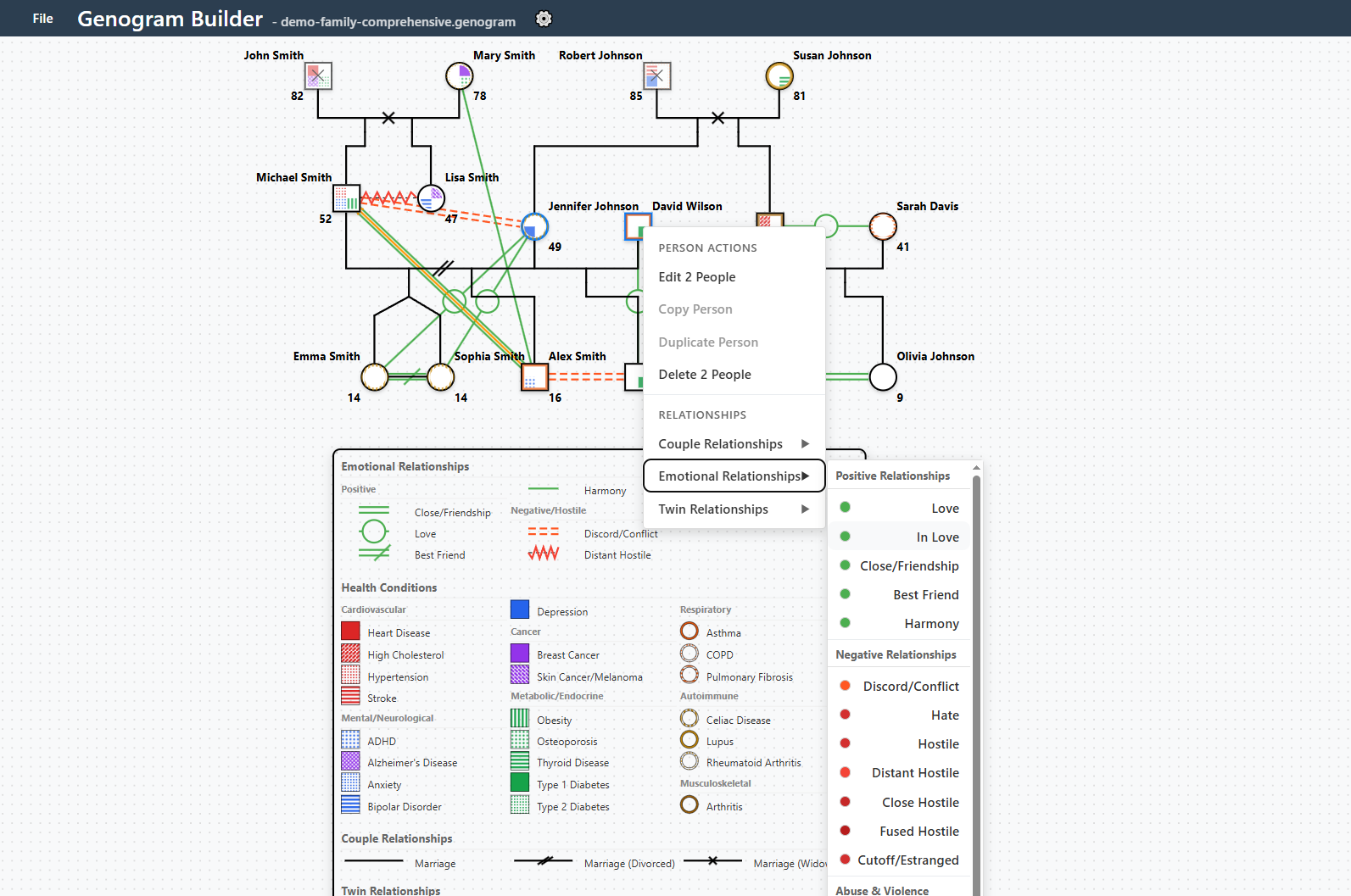
Componentes Principais
- Tela Interativa: Espaço de trabalho central que suporta zoom, panorâmica e operações de arrastar
- Menu Ficheiro: Menu superior-esquerdo para operações de gravar, carregar, exportar e desfazer/refazer
- Painel de Legenda: Painel dinâmico e arrastável que mostra símbolos ativos
- Menus de Contexto: Menus do botão direito para criar pessoas e relacionamentos
- Diálogos de Edição: Duplo clique nas pessoas para editar propriedades e condições de saúde
Controlos de Navegação
- Roda do Rato: Aproximar e afastar da tela
- Clique + Arrastar: Navegar através de genogramas grandes
- Seleção: Clica nos elementos para selecionar e editar
- Multi-Seleção: Ctrl/Cmd + Clique para operações em lote
Sistema de Condições de Saúde
A aplicação inclui 64 condições de saúde predefinidas organizadas em categorias médicas profissionais com diferenciação visual.
Quadrantes Médicos (Categorias Principais)
Cardiovascular (Superior-Esquerda, Vermelho)
- Doença Cardíaca
- Hipertensão
- AVC
- Arritmia
- Colesterol Alto
- Cardiomiopatia
Mental/Neurológica (Inferior-Esquerda, Azul/Púrpura)
- Depressão
- Ansiedade
- Perturbação Bipolar
- Esquizofrenia
- Espetro do Autismo
- PHDA
- Doença de Alzheimer
- Demência
- Doença de Parkinson
Cancro (Superior-Direita, Púrpura)
- Cancro da Mama
- Cancro Colorrectal
- Cancro da Próstata
- Cancro do Pulmão
- Cancro do Ovário
- Cancro da Pele/Melanoma
- Cancro do Pâncreas
- Leucemia
Metabólica/Endócrina (Inferior-Direita, Verde)
- Diabetes Tipo 1
- Diabetes Tipo 2
- Doença da Tiroide
- Obesidade
- Doença Renal
- Osteoporose
Categorias do Anel Externo (Secundárias)
Respiratória (Laranja)
Asma, DPOC, Fibrose Pulmonar
Autoimune (Amarelo)
Lúpus, Artrite Reumatoide, Esclerose Múltipla, Doença Celíaca
Musculoesquelética (Castanho)
Artrite, Perturbações articulares
Adicionar Condições de Saúde
- Duplo clique numa pessoa para abrir o diálogo de edição
- Navega até ao separador "Condições de Saúde"
- Seleciona condições da lista categorizada
- As condições aparecem imediatamente no genograma com posicionamento adequado
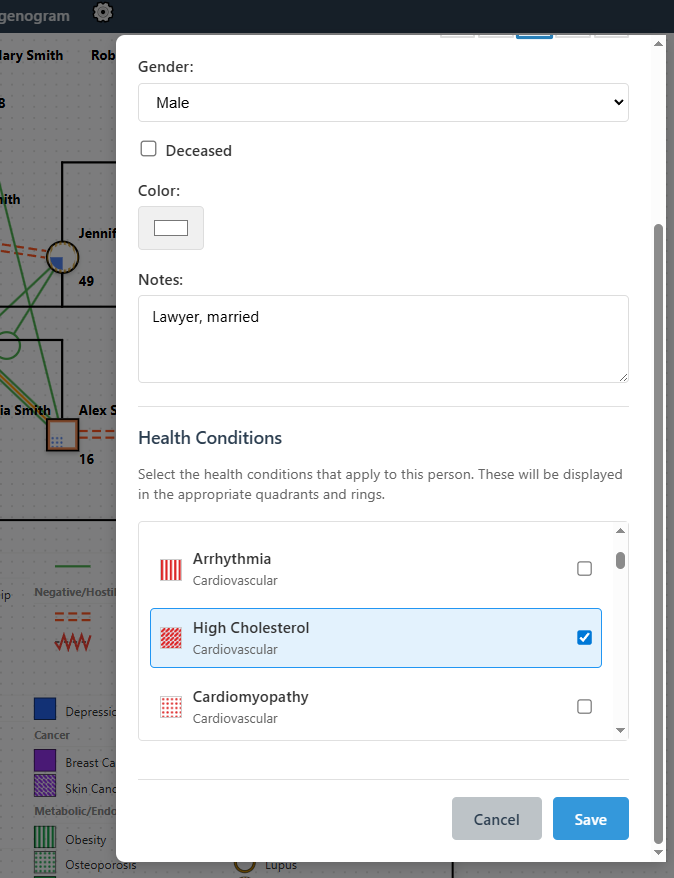
Interface de seleção de condições de saúde com organização por categorias
Sistema de Legenda Dinâmica
O painel de legenda gera automaticamente referências visuais para todos os elementos ativos no teu genograma.
Funcionalidades da Legenda
- Geração Automática: Mostra apenas relacionamentos e condições presentes no teu genograma
- Precisão Visual: Os símbolos da legenda correspondem exatamente à renderização do genograma
- Posicionamento Interativo: Arrasta a legenda para qualquer localização na tela
- Redimensionável: Ajusta o tamanho da legenda usando as alças dos cantos
- Persistente: Posição e tamanho guardados com o ficheiro do genograma
Secções da Legenda
- Relacionamentos de Casal: Símbolos de casamento, divórcio e separação
- Relacionamentos Emocionais: Amor, conflito, corte de relações e outras dinâmicas
- Condições de Saúde: Todas as condições médicas ativas com padrões
Gestão da Legenda
- A legenda é visível por defeito quando tens elementos no genograma
- Arrasta o painel da legenda pelo cabeçalho para reposicionar em qualquer lugar na tela
- Redimensiona a legenda usando as alças dos cantos
- A legenda atualiza automaticamente conforme adicionas/removes elementos
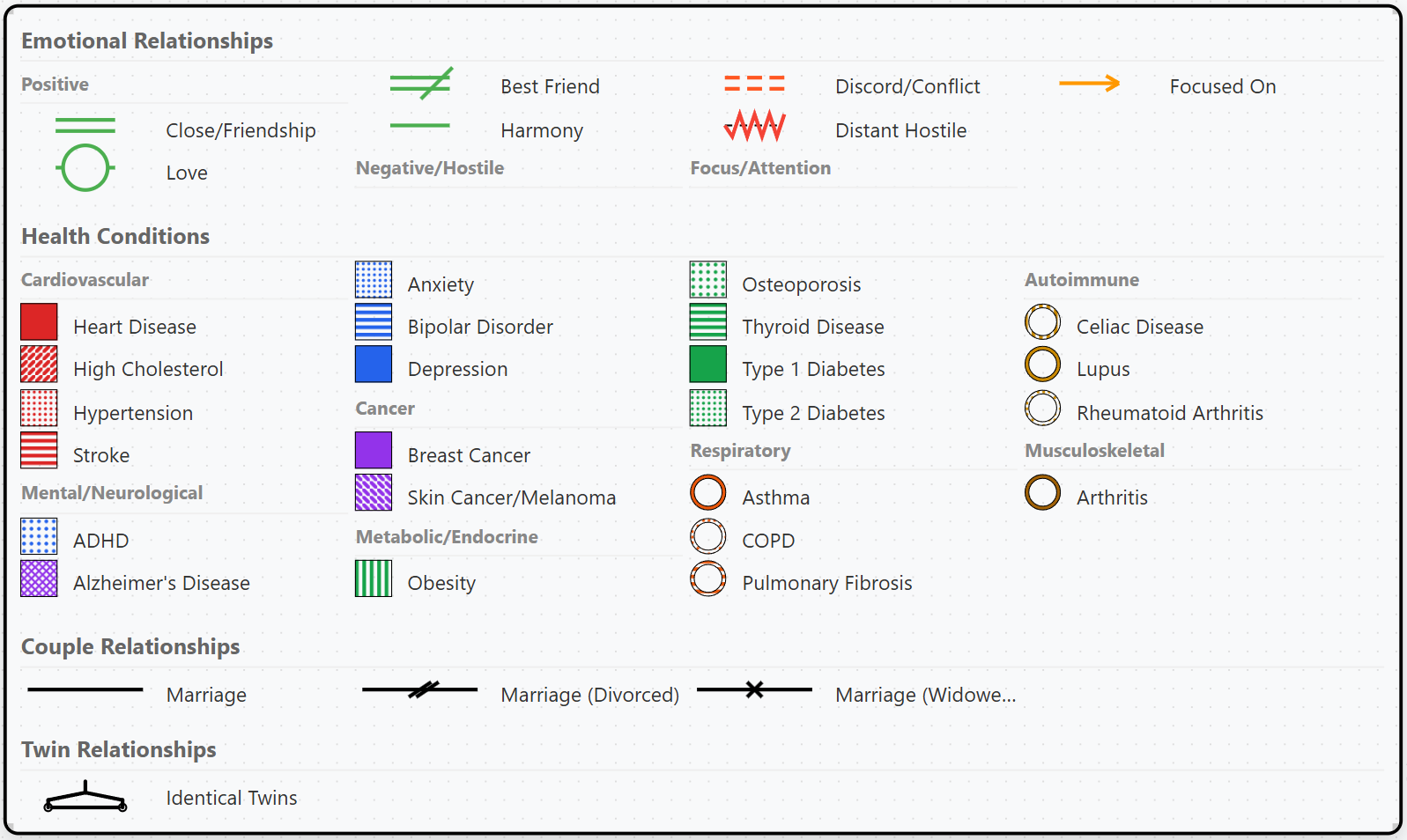
Painel de legenda mostrando tipos de relacionamento e padrões de condições de saúde
Criando Membros da Família
Adicionar uma Pessoa
Há duas maneiras de adicionar uma pessoa ao teu genograma:
Método 1: Clique Esquerdo (Rápido)
- Clica com o botão esquerdo numa área vazia da tela
- Uma nova pessoa aparece na localização clicada com nome e propriedades predefinidos
- Duplo clique na pessoa para editar detalhes e propriedades
Método 2: Menu de Contexto do Botão Direito
- Clica com o botão direito numa área vazia da tela
- Seleciona "Adicionar Pessoa" do menu de contexto
- Uma nova pessoa aparece na localização clicada com nome e propriedades predefinidos
- Duplo clique na pessoa para editar detalhes e propriedades
Propriedades da Pessoa
Informação Básica
- Nome: Nome completo da pessoa
- Idade: Idade atual ou idade na morte
- Género: Masculino (quadrado) ou Feminino (círculo)
- Falecido: Adiciona marcação X através do símbolo
- Notas: Informação adicional e contexto
Opções de Visualização
- Cor: Personalizar cor do símbolo
- Visualização do Nome: Posição da etiqueta do nome
- Visualização da Idade: Posição da etiqueta da idade
- Visibilidade da Etiqueta: Mostrar/esconder diferentes etiquetas
Posicionamento de Etiquetas
As etiquetas podem ser posicionadas em quatro localizações ao redor de cada pessoa:
- Superior-Esquerda
- Superior-Direita
- Inferior-Esquerda
- Inferior-Direita
- Oculto
Dica Profissional: Para genogramas complexos, considera ocultar algumas etiquetas para reduzir a confusão visual mantendo a informação essencial.
Sistema de Relacionamentos Avançado
Relacionamentos de Casal
Tipos Básicos
- Casamento: Ligação com linha sólida
- Noivado: Linha tracejada
- Caso Amoroso: Linha pontilhada
- União de Facto: Notação especial
Modificadores
- Separação: Barra simples através da linha
- Divórcio: Barra dupla através da linha
- Viuvez: Marcação especial
- Coabitação: Ligação pontilhada
Relacionamentos Emocionais
Dinâmicas emocionais abrangentes entre membros da família:
Relacionamentos Positivos (Verde)
- Harmonia
- Amor
- Apaixonado
- Amizade Próxima
- Melhor Amigo
Relacionamentos Negativos (Vermelho)
- Discórdia/Conflito
- Ódio
- Corte de Relações
- Hostilidade
- Violência
- Abuso (Físico/Emocional)
Dinâmicas Especiais
- Focado Em (Laranja)
- Fã/Admirar (Laranja)
- Desconfiança (Púrpura)
- Manipulativo (Castanho)
- Controlador (Castanho)
Relacionamentos de Gémeos
Notação especial para relacionamentos de gémeos:
- Gémeos Idênticos: Ligados com notação de linha específica
- Gémeos Fraternos: Estilo de ligação diferente
- Nascimentos Múltiplos: Suporta trigémeos e ordens superiores
Criar Relacionamentos
- Clica na primeira pessoa e depois mantém Ctrl (Cmd no Mac) premido enquanto clicas na segunda, para que ambas fiquem destacadas
- Clica com o botão direito numa das pessoas destacadas para abrir o menu de contexto
- Escolhe o tipo de relacionamento do submenu "Relacionamentos de Casal" ou "Relacionamentos Emocionais"
- A linha de relacionamento aparece automaticamente entre as pessoas selecionadas
- Duplo clique nas linhas de relacionamento para editar as suas propriedades
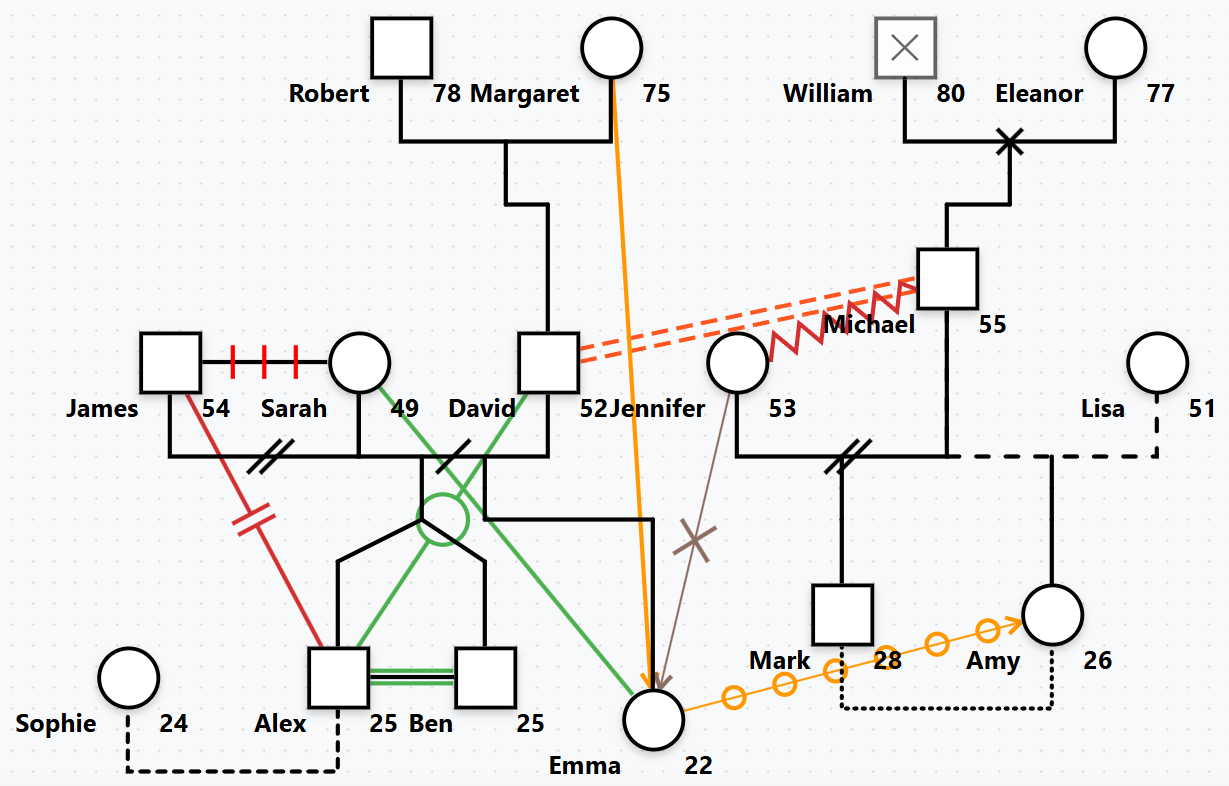
Exemplos de diferentes tipos de relacionamento e suas representações visuais
Funcionalidades de Edição em Lote
Edita eficientemente múltiplos membros da família simultaneamente com acompanhamento avançado de alterações.
Sistema de Acompanhamento de Alterações
- Indicadores Visuais: Campos modificados são destacados
- Aplicação Seletiva: Apenas campos alterados afetam pessoas selecionadas
- Preservação de Dados: Dados existentes permanecem inalterados a menos que explicitamente modificados
- Suporte para Desfazer: Operações em lote podem ser desfeitas
Operações em Lote
Multi-Seleção
- Ctrl/Cmd + Clique para selecionar múltiplas pessoas
- Indicadores visuais mostram membros da família selecionados
- Funciona através de diferentes gerações
Atualizações de Propriedades em Lote
- Alterar cores para múltiplas pessoas
- Atualizar definições de visualização simultaneamente
- Aplicar condições de saúde comuns
Usar Edição em Lote
- Seleciona múltiplas pessoas usando Ctrl/Cmd + Clique (aparecerão destacadas)
- Clica com o botão direito e escolhe "Edição em Lote" do menu de contexto
- O diálogo de edição em lote abre mostrando todas as pessoas selecionadas
- Modifica os campos desejados (apenas campos modificados serão aplicados a todas as pessoas selecionadas)
- Clica "Aplicar" para executar alterações em lote
Importante: O sistema de acompanhamento de alterações previne perda acidental de dados aplicando apenas campos que modificas ativamente.
Construir uma Linha do Tempo de Vida
A Linha do Tempo de Vida transforma as notas de sessão que associas a uma pessoa numa visão cronológica dos seus acontecimentos de vida significativos — perdas, transições, diagnósticos, mudanças relacionais.
Passo a Passo
- Associa notas de sessão a uma pessoa (Anotações).
- Abre a Linha do Tempo de Vida pelo ícone de relógio na barra de ferramentas, pelo menu Ficheiro, ou clicando com o botão direito no Paciente Identificado → "Linha do tempo de vida".
- Adiciona eventos manualmente ou clica em "Adicionar à linha do tempo" num cartão de nota.
- Profissional: clica em "Sugerir eventos a partir das notas" e aceita/descarta as propostas da IA.
- Alterna entre Compacto / À escala, faz zoom, arrasta para navegar, e adiciona uma sobreposição de desenvolvimento (Piaget / Erikson).
Datas e Fases
- Datas flexíveis: aproximadas (ano, mês ou dia) ou períodos
- Sobreposições de desenvolvimento: fases de Piaget e Erikson ancoradas num evento de nascimento
- Modos de visualização: Compacto para uma vista condensada, À escala para posições no tempo real
Privacidade: Os eventos de vida são privados e excluídos das partilhas com clientes. Ao usar "Sugerir eventos a partir das notas", os nomes são anonimizados antes de qualquer texto chegar à IA.
Gestão de Ficheiros
Gravar Genogramas
- Menu Ficheiro: Clica "Ficheiro" no canto superior-esquerdo para aceder às opções de gravação
- Opções de Gravação: Gravar, Gravar Como, ou usar atalhos de teclado (Ctrl/Cmd+S)
- Formato de Ficheiro: Ficheiros .genogram com metadados completos e definições de legenda
- Restauro Automático: O teu último genograma aberto é automaticamente restaurado na próxima visita
Carregar e Importar
- Menu Ficheiro: Clica "Ficheiro" → "Abrir" para carregar um ficheiro .genogram
- Importação GenoPro: Clica "Ficheiro" → "Importar GenoPro" para carregar ficheiros .gno
- Validação de Ficheiros: Verificação de erros abrangente com mensagens detalhadas
- Fusão de Condições de Saúde: Preserva todas as condições predefinidas enquanto adiciona personalizadas
- Atalho de Teclado: Ctrl/Cmd+O para abrir ficheiros rapidamente
Opções de Exportação Pro
- Menu Ficheiro: Clica "Ficheiro" → "Exportar" para aceder às opções de exportação
- Exportação PDF: PDF de qualidade de publicação para relatórios clínicos
- Exportação PNG: Imagens de alta resolução para apresentações e documentação
- Exportação SVG: Gráficos vetoriais escaláveis para publicações profissionais
- Incluir Legenda: Opção para incluir o painel de legenda nas imagens exportadas
Organização de Ficheiros
- Nomes Descritivos: Usa nomes de ficheiro significativos
- Estrutura de Pastas: Organiza por família ou cliente
- Estratégia de Cópia de Segurança: Exportações regulares para cópia de segurança
- Controlo de Versões: Grava versões incrementais para casos complexos
Melhor Prática: Exporta genogramas importantes como PNG ou PDF para arquivo a longo prazo e partilha.
Resolução de Problemas
Problemas Comuns
Problemas de Carregamento da Aplicação
- Atualiza a página do navegador
- Limpa a cache e cookies do navegador
- Assegura que o JavaScript está ativado
- Experimenta um navegador diferente
Problemas de Desempenho
- Reduz o nível de zoom para melhor desempenho
- Fecha outros separadores do navegador
- Usa um navegador moderno com aceleração por hardware
- Reinicia o navegador se ocorrerem problemas de memória
Erros de Carregamento de Ficheiros
- Verifica se o ficheiro é um ficheiro .genogram válido
- Verifica o tamanho do ficheiro (ficheiros muito grandes podem ter problemas)
- Assegura que o ficheiro não está corrompido
- Experimenta carregar uma versão de cópia de segurança
Problemas de Legenda ou Visualização
- Alterna a visibilidade da legenda ligando e desligando
- Atualiza a página para repor a visualização
- Faz zoom para ajustar se os elementos aparecem fora do ecrã
- Verifica se os padrões estão a ser exibidos corretamente
Compatibilidade do Navegador
Navegadores Recomendados
- Chrome 90+
- Firefox 88+
- Safari 14+
- Edge 90+
Obter Ajuda Adicional
- Contacto: support@psychologysmarttools.com
- Inclui versão do navegador e mensagens de erro
- Descreve os passos para reproduzir o problema
- Anexa ficheiros problemáticos se relevante